Safew可以在平板电脑上使用,支持主流iPad和安卓平板,应用界面为大屏优化,文件管理与多任务支持更强。安装途径通常是App Store或Google Play,账号、同步、加密机制与手机端类似,但平板在拖拽、外设支持与分屏使用上有独特优势和需要注意的权限与备份策略。
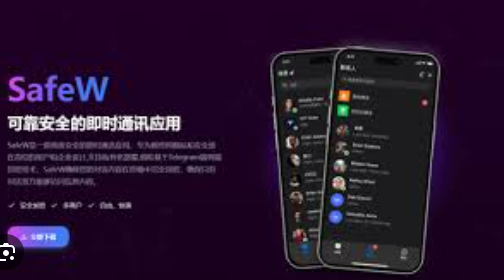
先把核心事实讲清楚:平板能用,但有几处需要留心
直白点说,Safew在平板上可用——这是基于它提供iOS与安卓客户端的常规逻辑。可用并不等于一模一样:平板给你更大的画面、更灵活的文件操作,但同时也会出现权限、外设与系统级集成上的差异。下面我会像跟朋友解释一样,把为什么可以用、能做什么、怎么安装、常见坑与实用技巧都说清楚,便于你在平板上安心使用Safew。
为什么要在平板上用Safew?
- 屏幕更大,阅读与编辑更舒服:查看加密文档、长对话、或管理大量文件时,大屏体验明显优于手机。
- 文件管理灵活:平板通常支持更强的文件系统访问(尤其是iPadOS的“文件”应用或安卓的文件管理器),便于在本地和Safew之间移动文件。
- 多任务与外设支持:你能分屏并行处理邮件和聊天,接入键盘、鼠标或U盘,提高工作效率。
- 语音/视频通话更舒适:通话时的视野与稳定性往往更好,尤其在长时间沟通时。
安装与初始设置(iPad 与 安卓平板)
安装过程其实很直观,但每个平台有它的小习惯。我把每一步都拆开,像演示一个实际操作流程,便于你跟着做。
iPad(iPadOS/iOS)安装流程
- 打开App Store,搜索“Safew”或使用厂商提供的官方名称。
- 点击获取并安装。若你启用了家长控制或企业管理,可能需要管理员权限。
- 首次打开时会请求一系列权限(通知、麦克风、相册/文件访问等),根据用途选择允许或忽略。
- 注册或登录账号:通常支持邮箱/手机号注册,若支持SSO/企业认证,界面会有相应入口。
- 完成设备信任与加密设置:设置PIN或启用指纹/Face ID来保护应用锁。
安卓平板安装流程(Play 商店与侧载)
- 最常见:Google Play 商店搜索并安装Safew。
- 某些安卓平板没有Play商店(如部分中国市场设备):可以从Safew官网或厂商提供的APK下载,但侧载带来安全风险,务必确认来源与签名。
- 权限管理:安卓会弹出文件、相机、麦克风、通知等权限请求。平板通常允许更细粒度的文件访问(如允许访问整个存储或特定文件夹)。
- 登录与安全设置同iPad:设置PIN、指纹或面部识别(取决于设备)来解锁应用。
功能差异:平板 vs 手机 vs 桌面
把差别像讲一个对比表格那样说清楚,能让你在选用时心中有数。我列了常见功能的表现,方便你查阅。
| 功能 | 手机端 | 平板端 | 桌面端 |
| 阅读/编辑文档 | 方便,屏幕小 | 更舒适,大屏编辑友好 | 最便捷,键盘与大屏优势明显 |
| 文件管理(拖拽、批量操作) | 基本支持 | 支持拖拽、分屏拖放(尤其iPad) | 全面支持,操作灵活 |
| 外设支持(U盘、键盘) | 有限 | 较好(USB-C、蓝牙键盘、鼠标等) | 最强,接口与外设兼容性高 |
| 加密与安全 | 端到端/本地密钥视实现而定 | 同手机端,但设备安全取决于系统配置 | 同手机端,密钥管理可更灵活 |
| 接口与第三方集成 | 限制较多 | 部分集成(与系统文件管理)更友好 | 最多,支持系统级工具与脚本 |
安全与隐私(在平板上要特别注意什么)
Safew号称采用“军用级加密技术”,但不管是手机还是平板,安全最终与几个因素相关:应用的实现、操作系统的安全性、以及你的配置习惯。下面分点说明。
设备安全是第一道防线
- 系统更新:平板要定期打补丁。旧的iPadOS或安卓系统可能存在未修复的漏洞,影响加密应用的安全边界。
- 设备锁与全盘加密:启用设备级锁屏密码、指纹或Face ID,确保设备本身加密(大多数现代iPad与安卓设备默认支持或可开启)。
- 不要越狱/刷机:越狱或刷入第三方ROM会破坏操作系统安全模型,增加密钥或数据被窃取的风险。
应用权限与数据流向
- 安装应用时注意权限请求:相册、麦克风、相机与文件访问是常见权限。原则上只授予应用确实需要的权限。
- 如果你通过Safew上传到云,弄清楚加密是在本地完成还是在服务端完成;*本地端到端加密(E2EE)更安全*,但会影响云端搜索与索引功能。
- 备份策略:很多人习惯把应用数据备份到iCloud或Google Drive。若应用不支持端到端备份,云端备份可能保存未加密的副本或密钥,务必查看Safew的备份策略并据此决定是否开启自动备份。
密钥管理与账号保护
- 启用两步验证(2FA):如果Safew支持,务必启用2FA,绑定手机号或使用TOTP/硬件安全密钥。
- 密钥备份:了解Safew如何备份加密密钥。部分应用提供安全的密钥导出并要求用户妥善保存恢复短语。
- 多设备同步:在平板上登录会与其他设备同步聊天记录或文件,理解同步行为有助于防止意外的数据泄露。
在平板上使用Safew的实际体验(场景演示)
举几个日常场景,让你感受平板上运行这类应用的优缺点,这样你能更好决定在哪种情况下选用平板。
场景一:外出办公,用平板查看加密合同
- 你用Safari或邮件收到一份加密合同,选择“用Safew打开”后,在大屏上阅读和添加注释会比手机顺手得多。
- 如果平板接入蓝牙键盘,可以直接编辑、保存并通过Safew安全共享给对方。
- 注意事项:检查文件是否被完整加密并确认发送方的密钥管理方式。
场景二:团队协作,需要上传大量资料
- 平板的分屏功能允许你一边查看项目文档,一边用Safew上传附件,拖拽体验在iPad上尤其流畅。
- 若需要连接U盘或SD卡,确认平板与外设接口(如USB-C)兼容并且Safew允许访问外部存储。
场景三:视频通话与屏幕共享
- 平板的摄像头和麦克风通常比手机稳定,适合长时间视频交流。
- 如果需要屏幕共享,检查Safew是否在平板上支持系统级屏幕录制或共享接口,不同OS实现差异较大。
常见问题与排查建议
我把用户经常遇到的问题列成清单,并附上排查与解决建议,方便你碰到时能迅速处理。
安装/更新失败
- 检查App Store或Play商店是否在你所在地区提供该应用。
- 如无法安装APK,确保允许“安装未知来源”,但务必确认APK签名正确。
- 若更新失败,尝试清理缓存或重启设备,再次下载。
无法发送大文件或上传卡顿
- 检查平板的网络状况(Wi‑Fi优先)与后台网络限制。
- 部分平板对后台任务有节电策略,进入系统设置把Safew设为不受限制。
- 如果文件很大,优先在稳定电源环境下操作或使用有线外设直连。
同步出现差异(手机与平板数据不同步)
- 确认两个设备都已登录同一账号且同步功能开启。
- 查看是否启用了本地加密密钥且未导出到云,导致某设备无法解密历史数据。
- 尝试手动触发同步或退出重登再试。
企业部署与合规考虑(如果你在公司推广)
企业级使用会更关注合规、集中管理和审计能力。以下是你在企业场景里需要考虑的点。
- MDM(移动设备管理)支持:确认Safew是否兼容常见MDM方案,以便统一下发、限制数据外流与做远程清除。
- 单点登录(SSO)与用户目录集成:企业环境通常需要与OAuth、SAML或LDAP等集成,减少账号管理成本。
- 数据驻留与合规:依据所在行业(如金融、医疗),核查数据存储位置、日志保留策略和是否满足GDPR/HIPAA等要求。
- 审计与日志:是否提供操作审计日志、文件访问记录与事件通知,便于合规和安全响应。
一些实用技巧(让平板体验更顺手)
- 用iPad的“文件”应用:如果Safew支持“在文件中保存”或文件扩展,利用系统文件管理可以更便捷地在应用间移动加密文件。
- 启用分屏/拖拽:在iPad上同时打开Safew与邮件或浏览器,拖拽附件直接到Safew对话框或文件夹里,省去重复下载与上传。
- 设置自动锁定与应用锁:短时间自动锁屏结合应用内PIN能大幅降低旁观风险。
- 外接键盘快捷键:很多平板应用在接入键盘时支持快捷键,试着熟悉常用组合会提升效率。
关于“军用级加密”的一句话
看到“军用级加密”这种描述时,别只看宣传语:更重要的是看技术细节——例如是否使用端到端加密、密钥是否由客户端生成并本地保存、是否有第三方安全审计报告。若Safew公布了白皮书或审计结果,那就可以更放心;如果没有,可向厂商索要技术说明。
你可以问厂商的技术问题清单
- 加密算法与协议(例如是否基于AES、RSA、Curve25519等)
- 密钥生成与存储流程(是否在客户端生成,是否上传密钥)
- 是否有第三方安全审计与渗透测试报告
- 多设备同步时的密钥分发机制
- 备份加密策略(是否支持端到端备份)
最后一点碎碎念(使用平板的生活建议)
说点更生活化的:拿着平板工作确实舒适,但别忘了把安全习惯也带上。比如在咖啡店登录新设备时先确认网络,尽量避免公共Wi‑Fi明文传输;用完后确认会话已退出;如果设备要短期借给朋友,先登出Safew并清除缓存。很多安全事故就是因为这些“小疏忽”。
如果你准备开始在平板上用Safew,一步步来:先在你日常使用的那台设备上安装、熟悉权限与备份策略,再把核心密钥与登录方式在不同设备间同步。遇到任何和加密相关的疑问,不妨直接向Safew官方或运维团队询问技术细节,他们给到的说明会比任何第三方总结更权威。好了,这些就是我想到的重要点,边想边写的,可能还有遗漏,但已经覆盖了大多数日常和专项场景,应该能帮你顺利在平板上使用Safew了。