要启用 HellOGPT 的 Safew 防截屏功能,先打开应用,进入“设置 / 隐私与安全”或“账号设置”里找到“Safew 防截屏”或“防录屏”选项,开启它并按提示允许所需权限(安卓可能要求“显示在其他应用上层”或无需额外权限,iOS 则只能检测与应对截屏而不能彻底阻止)。启用后建议立刻用本机截图、录屏和投屏测试确认效果;若在企业设备或安全空间(如 Samsung Secure Folder、MDM 管理的设备)使用,还可能需要管理员下发策略或额外授权。下面按场景、系统与故障排查逐步讲清楚怎么做、能做到什么、哪些是系统限制以及开发者实现原理,帮助你既能操作也能理解原理与边界。
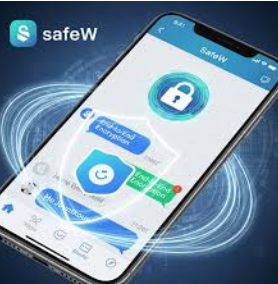
先说结论:Safew 能做什么、不能做什么
把复杂的事情说清楚很重要。Safew 的目标是尽量减少敏感信息被截屏或录屏传播的风险,但“尽量”有个前提:操作系统允许或不允许某些控制。
- 安卓(Android): 应用可以通过系统接口(常见的是设置窗口 FLAG_SECURE)阻止系统截屏、录屏与部分投屏,生效范围广,效果可控。
- 苹果(iOS): iOS 不提供通用的“禁止截屏”接口。应用可以检测用户已截屏或检测屏幕是否被录制/镜像,并在检测到时隐藏或模糊敏感内容,但无法完全阻止用户按键截屏。
- 企业环境和受管设备: 使用 MDM(移动设备管理)策略可以强化保护,例如禁止截屏或强制启用受保护容器、应用级 FLAG_SECURE 类型的设置。
一步步操作:如何在 HellOGPT 中启用 Safew(普通用户)
下面是通用的用户端操作流程。不同版本的应用界面可能略有差异,但逻辑相同。
1. 打开设置并定位到隐私或安全
- 打开 HellOGPT 应用,通常右上角或底部会有“设置”或“我 / 个人中心”。
- 进入设置后,寻找“隐私与安全”“安全设置”或“隐私保护”之类的菜单项。
2. 找到 Safew / 防截屏 选项并开启
- 在隐私相关设置里,会有“Safew 防截屏”“防录屏”“防截图”等标签(如果没有,说明当前版本可能尚未支持或放在别的地方)。
- 点击进入,打开开关。应用可能会弹出说明页面,告诉你这一功能的作用与限制。
3. 授权与提示(如果有)
- 安卓:大多数情况下,阻止截屏不需要特殊权限,应用内部会调用系统接口;部分厂商/版本可能要求“显示在其他应用上层”权限或“使用情况访问”以便检测录屏场景,按提示授权即可。
- iOS:应用可能要求通知权限以便提醒你“检测到截屏”或要求你在退出后台时模糊快照;但系统并不允许彻底阻止按键截图。
4. 测试功能是否生效
- 开启后立刻做几个测试:尝试按设备的截屏组合键、用系统录屏功能录制屏幕、用另一台设备拍照、将屏幕通过投屏或 AirPlay 镜像到另一台设备。
- 记录效果:如果是安卓且成功,系统会提示无法保存截屏或截屏得到的是空白/黑屏;如果是 iOS,你可能会收到截图通知,而内容已被模糊或弹窗遮挡。
按系统深挖:Android 与 iOS 的差异(重要)
| 项目 | Android | iOS |
| 能否阻止截屏 | 可以:使用 FLAG_SECURE 等机制可阻止系统截屏与录屏 | 不能完全阻止:无法拦截物理按键截屏,只能检测并回应 |
| 检测录屏/投屏 | 可以检测并阻止(取决于实现) | 可以检测 UIScreen.isCaptured 等状态,但通常只能响应 |
| 开发实现难度 | 低:API 支持明确 | 中:需靠检测与 UI 设计降风险 |
| 企业可强化性 | 高,MDM 可下发策略 | 中,高级 MDM 可限制某些行为或使用受管容器 |
常见场景和具体说明(你会遇到的问题)
场景 A:普通安卓手机,用户开启 Safew,但仍然能截屏
- 可能原因:应用版本旧、系统定制不完全支持 FLAG_SECURE,或该页面内容由 WebView 承载且没有正确设置属性。
- 解决步骤:更新应用到最新版;在应用设置里确认 Safew 已开启;在系统权限里允许应用显示在其他应用上层(若有提示);联系应用客服反馈机型问题。
场景 B:iPhone 用户开启,发现仍可截屏
- 说明:iOS 的限制决定了应用无法阻止物理截屏键。应用能做的是在检测到截图后立刻隐藏或模糊内容、记录事件并提示用户。
- 建议:使用受管理设备或企业容器、避免在公开场合显示极为敏感内容,或通过服务端对敏感内容做短时有效期控制。
场景 C:通过第三方投屏或会议软件分享屏幕
- 投屏时,若应用在安卓使用 FLAG_SECURE,通常会阻止投屏内容显示,或者在投屏时显示黑屏;在 iOS,AirPlay 镜像可能会反映当前屏幕状态,需结合检测与提示来规避。
- 建议:在会议或投屏场景避免打开含敏感信息的界面,或在会议软件里关闭屏幕共享权限。
如果你是开发者:实现原理与常见实现方式
既然想把事情讲明白,那就把原理也讲清楚——越是理解原理,越能做出正确的权衡。
Android(最常用的方式)
- 关键点:在 Activity 的窗口上设置 FLAG_SECURE。这会告诉系统不要对该窗口进行截屏或录屏的捕捉,系统通常会在截屏时生成空白或拒绝文件。
- 优点:简单、系统级别支持、对多数厂商 ROM 生效。
- 限制:某些定制系统或旧设备可能行为不一致;截屏被第三方拍照仍然无可防范。
iOS(可检测但无法阻止)
- 关键点:监听系统通知 UIApplication.userDidTakeScreenshotNotification,可以在用户截屏后做响应(例如清空敏感视图、触发日志或提示)。另外用 UIScreen.main.isCaptured 可以检测屏幕录制或镜像状态的变化。
- 优点:能尽快响应并做掩护、记录或告警。
- 限制:无法阻止物理截屏,检测并非绝对实时;用户在截屏瞬间可能已取得数据。
服务器与客户端配合的方案
- 短时有效的内容:将敏感信息用短期可用的令牌返回,过期后内容无法再显示。
- 按需渲染:客户端只在安全会话内请求明文内容,离线或截图时内容为空或被替换。
- 水印与追踪:显示用户相关的动态水印(例如邮箱、账号、时间),在泄露后便可追踪来源,起到威慑作用。
企业与管理型设备的强化措施
公司或组织管理的设备有更多手段来控制截屏、录屏与内容泄露:
- MDM(比如 Intune、Jamf、MobileIron 等)可以下发策略,限制截屏或强制将应用放入受管容器内。
- 使用受管浏览器或受管应用,结合公司策略禁止复制、粘贴或截屏。
- 结合网络策略:在企业网络或 VPN 下访问敏感内容,只允许在受管设备或受控网络中查看。
逐条故障排查清单(按照优先级)
- 确认应用为最新版本:开发者可能已修复针对某机型的问题。
- 确认 Safew 已在应用内开启:有时默认是关闭的,需要手动开启。
- 重启应用与设备:系统缓存或权限变更有时需重启生效。
- 测试不同方式的截屏(物理键、系统录屏、投屏、第三方录屏应用)来判断是哪种情形未被阻止。
- 在安卓设备上,检查厂商自带的“私密空间 / 隐私保护”设置是否与应用冲突。
- 在受管设备环境中,联系 IT 管理员确认是否已有策略覆盖或限制了此功能。
使用建议:怎样权衡安全与可用性
信息安全从来不是单一开关的事。把 Safew 当作一道防线,而不是全部。下面是一些实用建议,帮助你做选择:
- 对极其敏感的内容:不要只依赖客户端截屏阻止,尽量通过受管设备、MDM、短期有效内容与强制水印组合使用。
- 对日常敏感内容:启用 Safew+提示用户注意截图风险,辅以日志和告警,常常就足够了。
- 用户体验:避免在所有界面都一刀切地阻止截屏,这会影响用户截图留证或协作的需求;在真正敏感的页面单独开启更合适。
几个容易被忽略的细节
- 应用切到后台时系统通常会生成任务切换缩略图(app snapshot),这与截屏不同。很多应用会在进入后台前模糊或替换这个缩略图。
- 实体拍照或把手机屏幕对着相机照仍无法阻止,防截屏措施只对数字截屏/录屏有效。
- 第三方屏幕抓取(通过 USB 调试、开发者工具等)在未授权的情况下可能绕过某些保护,企业环境需额外管控。
问答(你可能会问)
问:安卓和 iOS 哪个更能保证不被截屏?
短平快地说:安卓更容易阻止数字截屏,因为系统提供了明确的接口;iOS 不允许应用彻底拦截物理截屏,只能检测和应对。
问:如果开启 Safew 后截图仍能看到内容,是不是失效了?
可能是实现方式、设备兼容、或该页面内容由外部组件(例如某些 WebView 配置)渲染导致。按上面的排查清单逐项检查,必要时联系应用客服并提供设备型号与系统版本。
问:能否用第三方工具绕过防截屏?
任何客户端保护都有被规避的可能:例如用别的相机拍照、利用设备漏洞或通过有 root/jailbreak 的设备提权。绝对安全不存在,关键在于降低泄露成本与增加追踪威慑。
最后,说几句比较像朋友的话
启用 Safew 很像给家门多装一道锁:正常情况下会让多数好意或偶发的“截屏”事件停下来,但如果有人真想钻空子,单靠这道锁不够。把 Safew 作为整体防护体系的一部分:结合策略、教育用户、在服务端做短期策略与水印,才是真正能把泄露风险降到最低的方法。顺便提醒你,刚开完设置别忘了亲自试一遍,动手测试往往能发现最真实的问题——我就是这么调了半天才发现手机壳影响按键截屏判定的,挺烦人的。